Je eerste 3D print: stappenplan van uitpakken tot geslaagde print
Nieuwe 3D printer? Volg dit stappenplan voor je eerste print: plaatsen, kalibreren, filament laden, slicen, de eerste laag controleren en nabewerken.
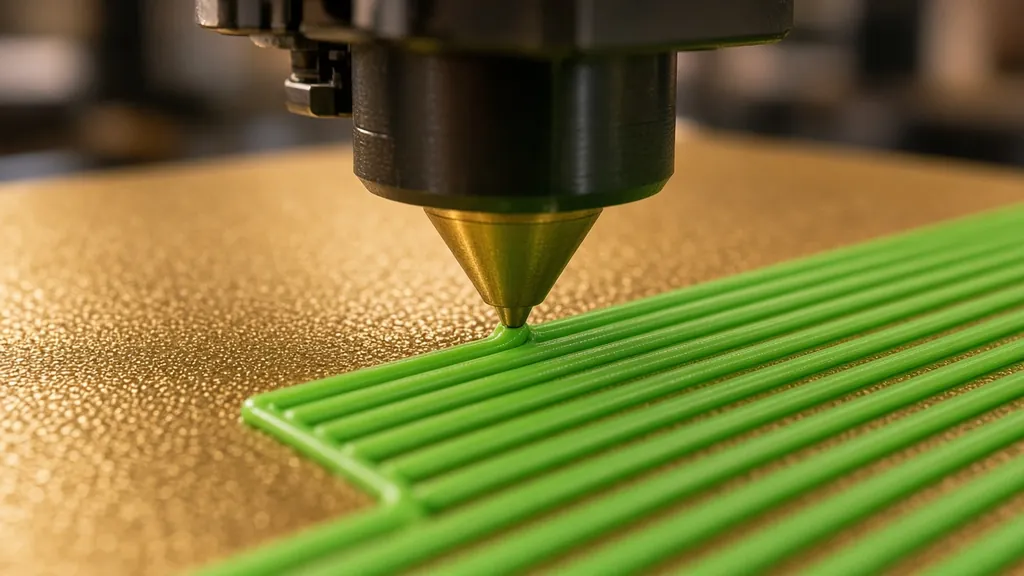
Je nieuwe 3D printer staat in de gang en je wilt natuurlijk zo snel mogelijk printen. Met moderne printers kan dat ook: veel modellen zijn voorgemonteerd en kalibreren zichzelf. Toch loont het om je eerste print rustig en in de juiste volgorde aan te pakken. Een goede start voorkomt mislukte prints en geeft je meteen vertrouwen.
In dit stappenplan nemen we je mee van het uitpakken tot een geslaagde eerste print. Heb je nog geen printer? Kijk dan eerst welke beste 3D printer bij jou past.
Deze pagina bevat affiliate links naar bol. Koop je via zo'n link, dan ontvangen wij een kleine commissie, zonder extra kosten voor jou. Meer info.
Stap 1: kies een goede plek
Zet je printer op een stevige, vlakke ondergrond die niet wiebelt. Snelle CoreXY-printers maken krachtige bewegingen; een wiebelende tafel zie je terug als ribbels in je print. Let verder op:
- Ruimte rondom: laat aan alle kanten wat ruimte vrij voor ventilatie en bewegende delen. Bij een multicolorsysteem heb je extra ruimte nodig, zoals boven de printer voor de CFS van de Creality K2 Combo.
- Geen tocht: koude tocht van een raam of ventilator kan tot kromtrekken (warping) leiden.
- Ventilatie: zet de printer bij voorkeur in een ruimte die je kunt ventileren. Lees is 3D printen veilig?
- Stopcontact en wifi: zorg voor een goede wifi-verbinding als je draadloos wilt printen.
Stap 2: uitpakken en transportbeveiliging verwijderen
Haal de printer voorzichtig uit de doos. De meeste printers hebben transportbeveiligingen: schuimblokken, tie-wraps of schroeven die de printkop of het bed vastzetten. Kijk in de snelstartgids welke je moet verwijderen. Een vergeten transportschroef is een veelvoorkomende oorzaak van vreemde geluiden of foutmeldingen bij de eerste start.
Monteer vervolgens de losse onderdelen. Bij de Flashforge Adventurer 5M Pro zijn dat volgens de fabrikant alleen het scherm en de spoelhouder. Bij de Creality K2 plaats je het touchscreen.
Stap 3: zet de printer aan en volg de set-up
Alle printers in onze top 10 hebben een begeleide set-up op het scherm. Meestal doorloop je:
- Taal en regio kiezen.
- Verbinden met wifi.
- Firmware bijwerken (doe dit, het lost vaak bekende problemen op).
- Automatische kalibratie: levelling, trillingscompensatie en soms ventilator- of riemcontrole.
Laat de kalibratie volledig uitvoeren, ook als het tien tot twintig minuten duurt. Dit is de basis voor een goede eerste laag.
Stap 4: maak het printbed schoon
Vingerafdrukken en stof op het printbed zijn de grootste oorzaak van loslatende prints. Was een flexibele PEI-plaat met warm water en afwasmiddel, of veeg hem af met isopropylalcohol. Raak het printoppervlak daarna zo min mogelijk aan.
Stap 5: laad je filament
Begin met PLA. Plaats de spoel op de houder of in de filamentunit en volg de laadfunctie op het scherm. De printer warmt de nozzle op en voert het filament in. Zie je een dun, gelijkmatig draadje uit de nozzle komen? Dan is het filament goed geladen.
Tip: knip het uiteinde van het filament schuin af. Dan glijdt het makkelijker in de extruder.
Bij een multicolorsysteem laad je meerdere spoelen. Het systeem herkent ze soms automatisch, zoals bij RFID-filament in de Creality CFS. Lees meer in multicolor 3D printer uitgelegd.
Stap 6: installeer de slicer
De slicer is het programma dat een 3D-model (STL of 3MF) omzet in instructies voor je printer. Installeer de slicer die bij je printer hoort:
- Bambu Lab: Bambu Studio
- Flashforge: Orca-Flashforge (of OrcaSlicer, FlashPrint 5 voor de Adventurer 5M-serie)
- Creality: Creality Print
- Anycubic: Anycubic Slicer Next
Kies bij de installatie je printermodel en nozzlediameter (meestal 0,4 mm). Meer over de verschillen lees je in slicer software uitgelegd.
Stap 7: kies een eenvoudig eerste model
Print als eerste iets kleins en eenvoudigs. Veel printers hebben een testmodel op het interne geheugen of een meegeleverde USB-stick. Populaire eerste prints zijn het bekende 'Benchy'-bootje, een kalibratiekubus van 20 mm of een eenvoudige sleutelhanger. Die printen snel en laten direct zien of de printer goed is afgesteld.
Stap 8: slicen met standaardinstellingen
Open het model in de slicer en gebruik het standaardprofiel voor je printer en PLA. Let op drie dingen:
- Laaghoogte: 0,2 mm is een goede standaard.
- Infill: 10–15% is genoeg voor decoratie, 20–40% voor sterke onderdelen.
- Support: alleen nodig als delen van je model in de lucht hangen.
Klik op slicen, controleer de voorvertoning en stuur de print via wifi naar je printer of zet het bestand op een USB-stick.
Stap 9: kijk naar de eerste laag
Blijf bij de printer tijdens de eerste laag. Dit is het belangrijkste moment van elke print. Een goede eerste laag:
- is egaal en licht platgedrukt;
- heeft geen gaten tussen de lijnen;
- laat niet los of krult niet op.
Zijn de lijnen rond en liggen ze los, dan staat de nozzle te hoog. Is de laag doorschijnend of ruw en schraapt de nozzle, dan staat hij te laag. Bij de meeste moderne printers met automatische Z-offset gaat dit direct goed. Zo niet, dan kun je de Z-offset in kleine stapjes bijstellen.
Stap 10: haal je print van het bed en bewerk na
Laat het bed afkoelen; veel prints laten dan vanzelf los. Buig een flexibele PEI-plaat licht om de print te verwijderen. Verwijder support voorzichtig met een tangetje en schuur scherpe randjes eventueel bij.
Stap 11: leer van je eerste prints
Bekijk je print kritisch. Zie je draadjes, ruwe overhangen of kromgetrokken hoeken? Dat is normaal en meestal eenvoudig op te lossen. Verander telkens maar één instelling tegelijk, dan weet je wat het effect is. In 3D print problemen oplossen vind je de meest voorkomende problemen met hun oplossing.
Checklist voor elke print
| Controle | Waarom |
|---|---|
| Printbed schoon? | Voorkomt loslatende prints |
| Juiste filament en profiel gekozen? | Temperatuur en snelheid kloppen |
| Genoeg filament op de spoel? | Voorkomt halve prints |
| Support nodig? | Voorkomt doorhangende delen |
| Eerste laag gecontroleerd? | Basis van een geslaagde print |
Hoe lang duurt het voordat je goed kunt printen?
De meeste mensen maken met een moderne printer al op de eerste dag geslaagde prints. Na een paar weken weet je hoe je de slicer gebruikt, welke instellingen je voor verschillende modellen kiest en hoe je kleine problemen oplost. Begin met eenvoudige modellen en bouw rustig op naar complexere prints, andere materialen of multicolor. Lees ook beste 3D printer voor beginners voor meer tips.
Wat heb je naast de printer nodig?
Een paar kleine hulpmiddelen maken je eerste weken een stuk makkelijker:
- Een spatel of schraper om prints voorzichtig los te maken.
- Een zijkniptang om support en filament netjes af te knippen.
- Isopropylalcohol en een doek om het printbed schoon te houden.
- Een schuifmaat om te controleren of onderdelen op maat zijn.
- Een afsluitbare bak met droogmiddel om je filament droog te bewaren.
Veel printers leveren een deel van dit gereedschap mee. Kijk in de doos voordat je iets bijkoopt.
Eerste prints die echt nuttig zijn
Na de testprint wil je natuurlijk iets maken dat je kunt gebruiken. Goede tweede projecten zijn kabelclips, een telefoonstandaard, een bureau-organizer of haakjes voor in huis. Ze printen relatief snel, laten zien hoe sterk je prints zijn en je leert meteen hoe je modellen op het bed plaatst en support gebruikt.
Conclusie
Je eerste 3D print slaagt het best als je de printer op een stevige plek zet, de set-up en kalibratie volledig doorloopt, het bed schoonmaakt, met PLA begint en de eerste laag in de gaten houdt. Met een moderne printer met automatische levelling ben je zo binnen een uur aan het printen. Nog op zoek naar de juiste printer? Bekijk onze top 10 met de beste 3D printer van dit jaar.
Veelgestelde vragen
### Hoe lang duurt het om een 3D printer klaar te maken? Bij voorgemonteerde printers vaak tien tot dertig minuten, inclusief automatische kalibratie. Creality noemt voor de SPARKX i7 minder dan vijf minuten, Anycubic voor de Kobra 3 V2 ongeveer vijftien minuten.
### Wat moet ik als eerste printen? Een klein testobject, zoals een kalibratiekubus of het Benchy-bootje. Dat print snel en laat zien of alles goed is afgesteld.
### Waarom blijft mijn eerste laag niet plakken? Meestal door een vies printbed of een verkeerde nozzlehoogte. Maak het bed schoon met afwasmiddel of isopropylalcohol en controleer de Z-offset.
### Moet ik de firmware bijwerken? Ja, bij de eerste installatie is dat aan te raden. Updates lossen vaak bekende problemen op en voegen functies toe.
Lees ook
 Koopgids3D printer kopen: waar let je op? De complete checklistEen 3D printer kopen? Met deze checklist let je op bouwvolume, open of gesloten, multicolor, snelheid, materialen, gebruiksgemak en kosten.
 BeginnersBeste 3D printer voor beginners: zo begin je zonder frustratieWelke 3D printer is het beste voor beginners? We leggen uit welke functies echt helpen, welke printers makkelijk zijn en hoe je snel goede prints maakt.
 UitlegMulticolor 3D printer: zo werkt printen in meerdere kleurenEen multicolor 3D printer kopen? We leggen IFS, CFS, ACE Pro, AMS lite en toolchangers uit, met de voor- en nadelen, purge-afval en tips voor goede kleurenprints.