Slicer software uitgelegd: Bambu Studio, OrcaSlicer, Creality Print en meer
Wat doet een slicer en welke kies je? We leggen Bambu Studio, OrcaSlicer, Orca-Flashforge, Creality Print, Anycubic Slicer Next en Cura uit, plus de belangrijkste instellingen.
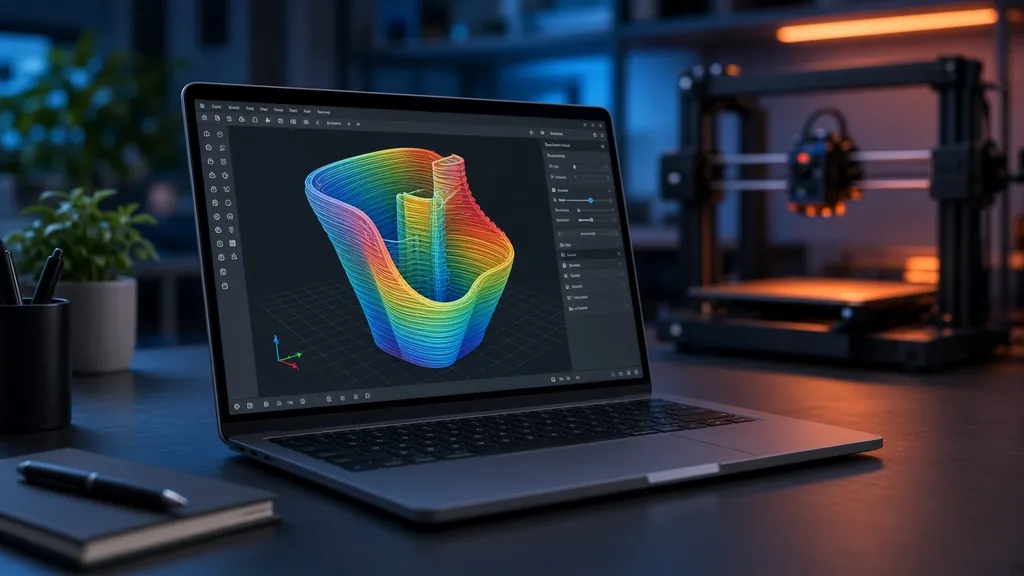
Een 3D printer kan zelf niets met een 3D-model. Daarvoor heb je een slicer nodig: software die je model in honderden dunne laagjes 'snijdt' en voor elke laag uitrekent waar de printkop heen moet, hoe snel en met hoeveel filament. De slicer is daarmee net zo belangrijk voor je printkwaliteit als de printer zelf.
In dit artikel lees je hoe een slicer werkt, welke slicers er zijn voor de printers in onze top 10 en welke instellingen je echt moet kennen. Heb je nog geen printer? Bekijk dan eerst onze vergelijking van de beste 3D printer.
Deze pagina bevat affiliate links naar bol. Koop je via zo'n link, dan ontvangen wij een kleine commissie, zonder extra kosten voor jou. Meer info.
Wat doet een slicer precies?
Een slicer neemt een 3D-bestand, meestal STL of 3MF, en zet dit om in G-code of een vergelijkbaar printbestand. Dat zijn regels met instructies zoals: ga naar positie X/Y, verwarm de nozzle tot zoveel graden, extrudeer zoveel millimeter filament. Daarbij beslist de slicer over:
- Laaghoogte: hoe dik elke laag is.
- Wanden en infill: hoe dik de buitenkant is en hoe de binnenkant wordt opgevuld.
- Support: tijdelijke steunconstructies onder overhangende delen.
- Snelheid en temperatuur: afhankelijk van printer en filament.
- Kleurwissels: bij een multicolorprinter.
De slicers van de printers in onze top 10
### Bambu Studio (Bambu Lab) De slicer voor Bambu Lab-printers zoals de A1 mini. Bambu Studio is gratis, heeft goede profielen voor Bambu-filament en is geïntegreerd met het modellenplatform MakerWorld en de Bambu Handy-app. Je kunt er prints direct mee versturen, meekijken via de camera en multicolorprints voorbereiden voor de AMS lite. Bambu Lab noemt dat ook third-party slicers die standaard G-code exporteren gebruikt kunnen worden, maar dat niet alle geavanceerde functies dan werken.
### OrcaSlicer (open source) OrcaSlicer is een populaire open-source slicer die is voortgekomen uit Bambu Studio. Hij ondersteunt printers van veel merken en heeft handige kalibratietools voor temperatuur, flow en pressure advance. Voor wie meerdere printers van verschillende merken heeft, is OrcaSlicer een prettige allrounder.
### Orca-Flashforge (Flashforge) Flashforge biedt een eigen versie van OrcaSlicer, afgestemd op printers zoals de AD5X, de Adventurer 5M-serie en de Creator 5. Voor de Adventurer 5M-serie noemt Flashforge ook FlashPrint 5. Volgens Flashforge werken de AD5X en Creator 5 daarnaast met het reguliere OrcaSlicer.
### Creality Print (Creality) De slicer voor de Creality K2-serie en de SPARKX i7. Creality Print ondersteunt de CFS-multicolorsystemen, inclusief RFID-herkenning van Creality-filament, en verbindt met Creality Cloud. Voor de SPARKX i7 noemt Creality versie 6.3 of nieuwer.
### Anycubic Slicer Next (Anycubic) Anycubic Slicer Next is volgens Anycubic gebaseerd op OrcaSlicer en geoptimaliseerd voor printers zoals de Kobra 3 V2. Samen met de Anycubic-app bedien je de ACE Pro voor multicolor.
### UltiMaker Cura Cura is een van de oudste en bekendste gratis slicers. Hij ondersteunt honderden printers, al hebben de nieuwste snelle printers vaak betere profielen in hun eigen slicer of in OrcaSlicer.
Vergelijking in één tabel
| Slicer | Hoort bij | Gratis | Multicolor | Bijzonder |
|---|---|---|---|---|
| Bambu Studio | Bambu Lab | Ja | Ja (AMS) | MakerWorld-integratie |
| OrcaSlicer | Meerdere merken | Ja, open source | Ja | Uitgebreide kalibratietools |
| Orca-Flashforge | Flashforge | Ja | Ja (IFS, Creator 5) | Afgestemd op Flashforge |
| Creality Print | Creality | Ja | Ja (CFS) | RFID-filament, Creality Cloud |
| Anycubic Slicer Next | Anycubic | Ja | Ja (ACE Pro) | Gebaseerd op OrcaSlicer |
| Cura | Veel merken | Ja | Beperkt | Zeer veel plug-ins |
De belangrijkste instellingen
Je hoeft niet alle honderden instellingen te kennen. Met deze basis kom je heel ver.
### Laaghoogte De laaghoogte bepaalt de detailweergave en de printtijd. Met een 0,4 mm nozzle is 0,2 mm een goede standaard. Kies 0,12–0,16 mm voor fijne details en 0,28 mm voor snelle, grove prints.
### Wanden (perimeters) Meer wanden maken een print sterker dan meer infill. Twee wanden is standaard; voor functionele onderdelen kies je drie of vier.
### Infill De binnenvulling van je print. 10–15% is genoeg voor decoratie, 20–40% voor onderdelen die belasting krijgen. Patronen zoals gyroid of kubisch zijn in alle richtingen sterk.
### Support Support is nodig als een deel van je model meer dan ongeveer 45 graden overhangt of in de lucht zweeft. Boomsupport (tree support) gebruikt minder materiaal en is makkelijker te verwijderen dan normale support.
### Hechting: brim en skirt Een brim is een dun randje rond de eerste laag dat zorgt voor extra hechting. Handig bij hoge, smalle prints of materialen die kromtrekken.
### Snelheid en temperatuur Gebruik de standaardprofielen van je slicer voor je filament. Draadjes? Probeer dan iets lagere temperatuur of meer retractie. Lees 3D print problemen oplossen voor meer oplossingen.
Kalibreren met de slicer
Moderne slicers bevatten kalibratietests die je printer en filament op elkaar afstemmen:
- Temperatuurtoren: print een toren waarbij elke sectie een andere temperatuur heeft, en kies de mooiste.
- Flowkalibratie: zorgt dat de printer precies genoeg filament extrudeert.
- Pressure advance: verbetert scherpe hoeken bij hoge snelheden.
- Retractietest: vermindert draadjes.
Sommige printers doen een deel hiervan automatisch. De Flashforge Creator 5 heeft volgens de fabrikant automatische pressure advance-kalibratie, en de Kobra 3 V2 een automatische extrusiekalibratie.
Tip: kalibreer bij elk nieuw merk of type filament. Een kwartiertje kalibreren kan uren aan mislukte prints schelen.
Multicolor in de slicer
Met een multicolorprinter wijs je in de slicer kleuren toe. Dat kan per object, per onderdeel van een model, door kleuren te 'schilderen' op het oppervlak of door op een bepaalde laaghoogte van kleur te wisselen. De slicer berekent daarna ook hoeveel filament er bij kleurwissels wordt gespoeld. In multicolor 3D printer uitgelegd lees je hoe je dat afval beperkt.
Waar vind je modellen?
Je hoeft niet zelf te ontwerpen. Op MakerWorld, Printables en Thingiverse vind je enorm veel gratis modellen, vaak met kant-en-klare printprofielen. Wil je zelf ontwerpen? Begin dan met Tinkercad (gratis in de browser). Gevorderden gebruiken bijvoorbeeld Fusion, Onshape of FreeCAD. Exporteer je ontwerp als STL of 3MF en open het in je slicer.
STL of 3MF?
STL is het klassieke bestandsformaat: alleen de vorm van een model. 3MF is moderner en kan ook kleuren, meerdere objecten en printinstellingen bevatten. Voor multicolorprints en het delen van kant-en-klare projecten is 3MF daarom handiger. Alle slicers in dit artikel kunnen beide formaten openen.
Printen op afstand en in de cloud
De meeste slicers kunnen je print direct via wifi naar de printer sturen. Daarnaast hebben de merken apps en clouddiensten: de Bambu Handy-app, Creality Cloud en de Anycubic-app. Daarmee start je prints, kijk je via de camera mee en krijg je meldingen als een print klaar is of misgaat. Flashforge-printers zoals de Adventurer 5M Pro en de Creator 5 ondersteunen eveneens bediening op afstand en het beheren van meerdere printers.
Wil je liever niets via de cloud laten lopen? Bij de meeste printers kun je ook lokaal via het netwerk of met een USB-stick of geheugenkaart printen. Kijk in de handleiding of instellingen van je printer welke opties er zijn.
Veelgemaakte slicerfouten
- Verkeerde printer of nozzle gekozen: controleer altijd het profiel bovenin de slicer.
- Model zweeft boven het bed: gebruik de functie om het model plat op het bed te leggen.
- Support vergeten: kijk in de laagvoorvertoning of er delen in de lucht hangen.
- Te hoge infill: kost veel tijd en filament, terwijl extra wanden vaak sterker zijn.
Conclusie
De slicer bepaalt een groot deel van je printkwaliteit. Begin met de slicer die bij je printer hoort, want die heeft de beste profielen: Bambu Studio voor Bambu Lab, Orca-Flashforge voor Flashforge, Creality Print voor Creality en Anycubic Slicer Next voor Anycubic. Leer daarna de belangrijkste instellingen: laaghoogte, wanden, infill en support. Nog geen printer? Bekijk onze top 10 met de beste 3D printer, en lees ook je eerste 3D print: stappenplan.
Veelgestelde vragen
### Welke slicer is het beste voor beginners? De slicer van je eigen printermerk, omdat die de beste standaardprofielen heeft. OrcaSlicer is een goede tweede keuze als je meerdere merken gebruikt.
### Zijn slicers gratis? Ja, alle slicers in dit artikel zijn gratis te gebruiken.
### Kan ik OrcaSlicer met elke printer gebruiken? OrcaSlicer ondersteunt veel printers, waaronder modellen van Bambu Lab, Flashforge, Creality en Anycubic. Merkspecifieke functies, zoals RFID-herkenning, werken soms alleen in de eigen slicer.
### Wat is het verschil tussen STL en 3MF? STL bevat alleen de vorm van een model. 3MF kan daarnaast kleuren, meerdere objecten en printinstellingen bevatten, wat handig is voor multicolorprints.
Lees ook
 Koopgids3D printer kopen: waar let je op? De complete checklistEen 3D printer kopen? Met deze checklist let je op bouwvolume, open of gesloten, multicolor, snelheid, materialen, gebruiksgemak en kosten.
 BeginnersBeste 3D printer voor beginners: zo begin je zonder frustratieWelke 3D printer is het beste voor beginners? We leggen uit welke functies echt helpen, welke printers makkelijk zijn en hoe je snel goede prints maakt.
 UitlegMulticolor 3D printer: zo werkt printen in meerdere kleurenEen multicolor 3D printer kopen? We leggen IFS, CFS, ACE Pro, AMS lite en toolchangers uit, met de voor- en nadelen, purge-afval en tips voor goede kleurenprints.